Näytetään tekstit, joissa on tunniste FY6. Näytä kaikki tekstit

tiistai 19. toukokuuta 2015

Sähköinen fysiikan vastaus, jossa on kytkentäkaavio, kaavoja ja kuvaaja

Miten tehdään selaimessa luettava sähköinen fysiikan vastaus, jossa on kytkentäkaavio, kaavoja ja kuvaaja? Esimerkkitehtävänä fysiikan yo-kokeen kevät 2014 tehtävä 7

Välineet: läppäri win8.1, Peda.net, LibreOffice Draw, Logger Pro

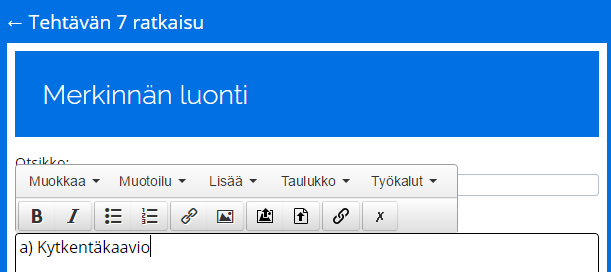
Vastaus kirjoitetaan Peda.netin palautuskansioon valitsemalla Luo Merkintä.


Tehtävän otsikoksi kirjoitetaan oma nimi ja tehtävän numero


Vastaus kirjoitetaan kohtaan sisältö


Kytkentäkaavio piirretään LibreOffice Drawlla. Sähköteknisiä (epästandardeja) piirrosmerkkejä on valmiina tiedostossa (lataa). Tiedostosta voi kopioida ja liittää merkit omaan piirrokseen. Johdot piirretään viivalla.


LibreOfficella piirretty kytkentäkaavio liitetään vastaukseen kuvatiedostona. Kuvatiedoston voi tehdä esimerkiksi kuvakaappaustyökalulla.


Kaavat kirjoitetaan LaTeX-koodilla. Koodi tulee tekstissä merkkien [[$ ja $]] väliin. LaTeX-koodin kirjoittamisessa voi käyttää apuna editoria (http://www.codecogs.com/latex/eqneditor.php)
EDIT: Mutkikkaammat kaavat toimivat varmemmin Lisää -> Matemaattinen kaava

Kuvaaja tehdään Logger Prolla (ohje). Kuvaaja liitetään vastaukseen kuvatiedostona. Kuvaajasta voi tehdä kuvan esimerkiksi Paintilla (ohje).

CTRL+C ja CTRL+V

Kytkentäkaavio näyttää selaimessa riittävän hyvältä. Kuvaajan laatu voisi olla parempikin.


keskiviikko 30. huhtikuuta 2014

Fysiikan tehtävä iPadilla

Tarvikkeet: iPad, TI-Nspire CAS (maksullinen App), joku piirtoapp (esim. ilmainen Doodle Buddy)

Tee näin:
Avaa TI-Nspire CAS.

Lisää uusi asiakirja ja muistiinpanot.

Kirjoita tekstiä.

Avaa piirto-ohjelma ja piirrä kuva. Ota ruutukaappaus kuvasta. (Paina samaan aikaan etualareunan kotinappia ja yläreunan virtanappia.)

Palaa TI-Nspire CASiin ja lisää valokuva kameran rullasta.

Pienennä tarvittaessa kuvaa.

Kirjoita kaavat ja laske laskut matematiikkaruudussa.

Käyttämällä muuttujia ja yksiköitä saa tulokset laskettua helpoiten.

Vinkki: Kokeile samaa tietokoneella vastaavalla ohjelmalla.

sunnuntai 27. huhtikuuta 2014

Virtapiirisimulaatio kolmella laitteella

PhET-simulaatioiden piirirakennussarjalla voi rakentaa ja tutkia yksinkertaisia virtapiirejä. TI-Nspire  -teknologialla (kämmenlaite, tietokone tai iPad) vastaavaa simulaatiota voi käyttää, kun lataa TI Science Nspired -sivustolta tns-tiedoston.


Tietokoneelle ladattu tns-tiedosto aukeaa automaattisesti TI-Nspire -ohjelmistoon. Simulaatiolla tehdystä virtapiiristä voi ottaa helposti näyttökuvan, jonka saa liitettyä esim. tekstidokumenttiin.


Kämmenlaitteeseen tns-tiedoston voi siirtää tietokoneelta joko TI-Nspire -ohjelmistolla tai käyttämällä ohjelmaa TI-Nspire Computer Link Software. Kämmenlaite yhdistetään tietokoneeseen USB-johdolla ja siirrettävä tiedosto vedetään ohjelmassa kämmenlaitteeseen.

Tiedoston siirto TI-Nspire -ohjelmistossa

Tiedoston siirto ohjelmassa TI-Nspire Computer Link Software

Simulaation käyttäminen kämmenlaitteella saattaa vaatia hieman harjoittelua, jos ei ole tottunut käyttämään kosketuslevyä. Osaavissa käsissä simulaatio toimii hienosti.

Ipadiin ladattu tns-tiedosto avataan TI-Nspire CAS Appsissa. Ennen kytkentöjen tekemistä kannattaa harjoitella lampun koon pienentämistä. Useamman lampun kytkennässä tila loppuu kesken. Valmiin virtapiirin voi esim. lähettää tns-tiedostona sähköpostiinsa tai muuttaa PDF:ksi.